Как отправить документы в архив
Сайт arhiv.adapter.ru хранит копию папки с документами на сервере компании. Если сломается компьютер или файлы испортит вирус, документы останутся на сервере вместе со всеми прежними версиями.
- Раз в неделю, например по пятницам, отправляйте папку с документами на сайт.
- Уходят только новые и изменённые файлы — ту же папку можно отправлять целиком сколько угодно раз.
- Файлы на компьютере при этом не удаляются и не меняются.
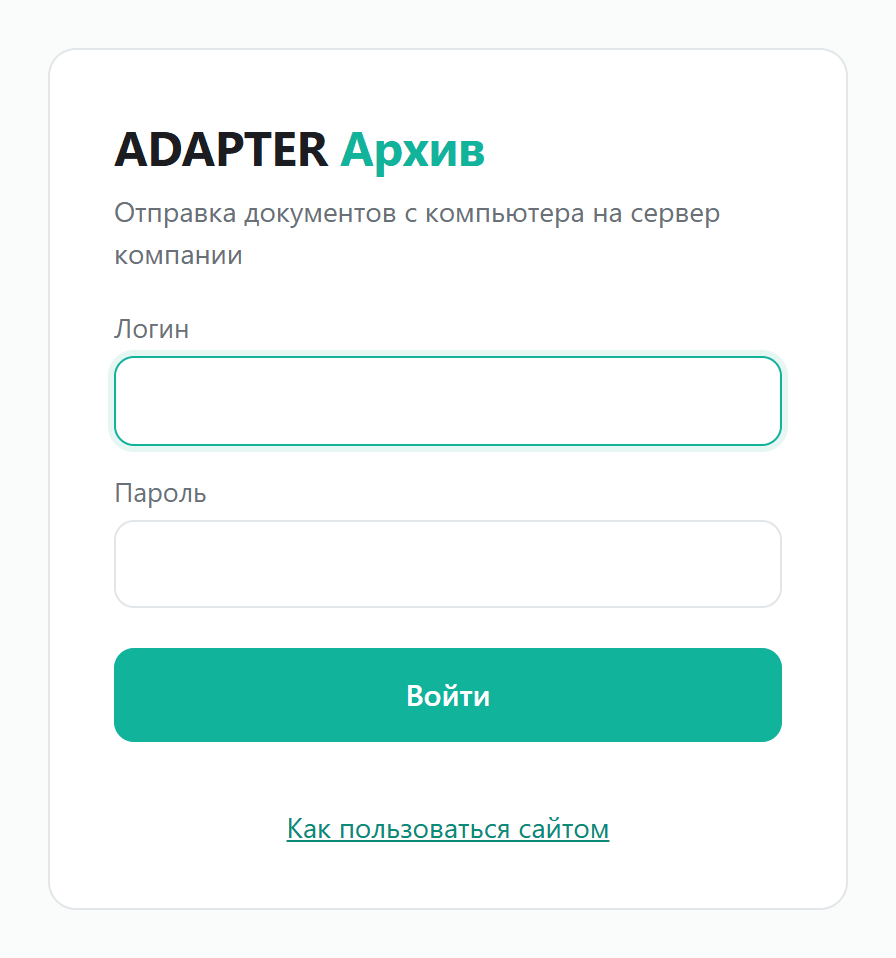
Войдите на сайт
Откройте в браузере arhiv.adapter.ru — подойдёт Chrome, Edge или Яндекс Браузер. Введите логин и пароль, которые выдал администратор, и нажмите Войти.
Выберите папку
Нажмите Выбрать папку… и укажите папку с документами, например «2026». Можно и просто перетащить папку мышью в серую область с пунктирной рамкой.
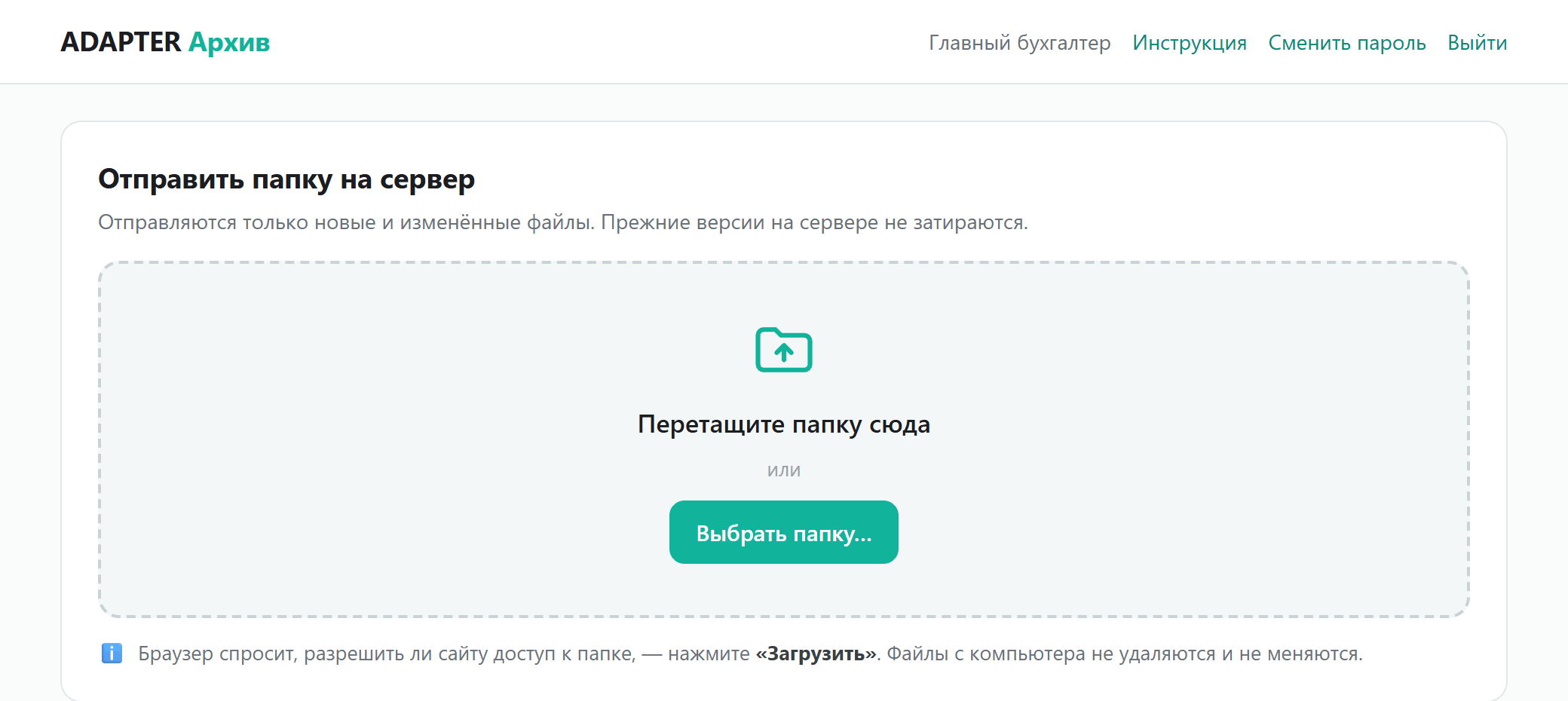
Браузер спросит, загрузить ли файлы на этот сайт, — нажмите «Загрузить». Это обычный вопрос браузера: он просит разрешения прочитать папку. Пока вы не нажмёте «Отправить на сервер», ничего не отправляется.
Проверьте и отправьте
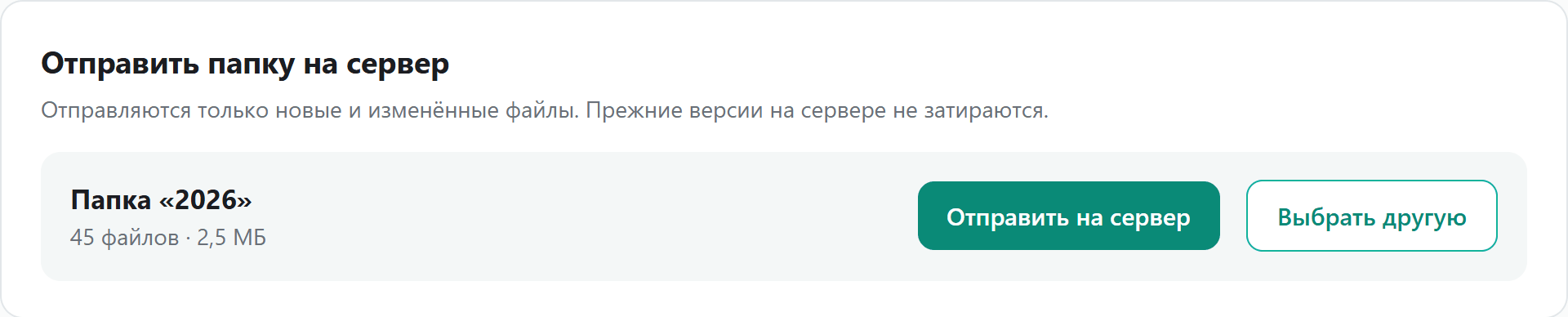
На сайте появится название папки, число файлов и их объём. Если папка та — нажмите Отправить на сервер. Если ошиблись — Выбрать другую.
Дождитесь «Готово»
Пока идёт отправка, видна полоса прогресса — не закрывайте вкладку. Когда всё уйдёт, появится зелёная плашка:
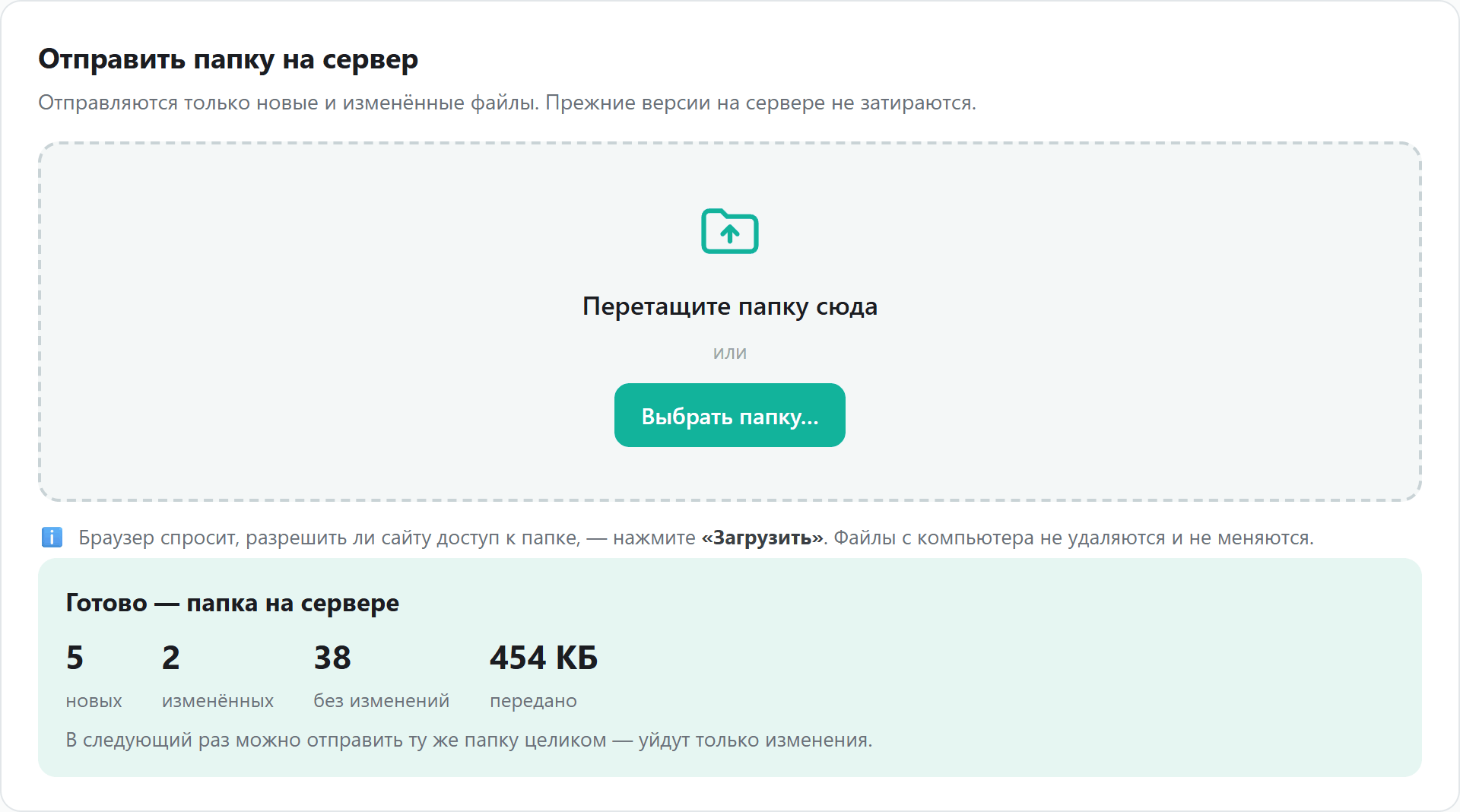
- Новых
- файлы, которых на сервере ещё не было
- Изменённых
- файлы, которые вы поправили после прошлой отправки; прежняя версия осталась на сервере
- Без изменений
- уже были на сервере, повторно не отправлялись
Если появилось предупреждение
Сайт предупреждает, когда изменилось подозрительно много файлов сразу:
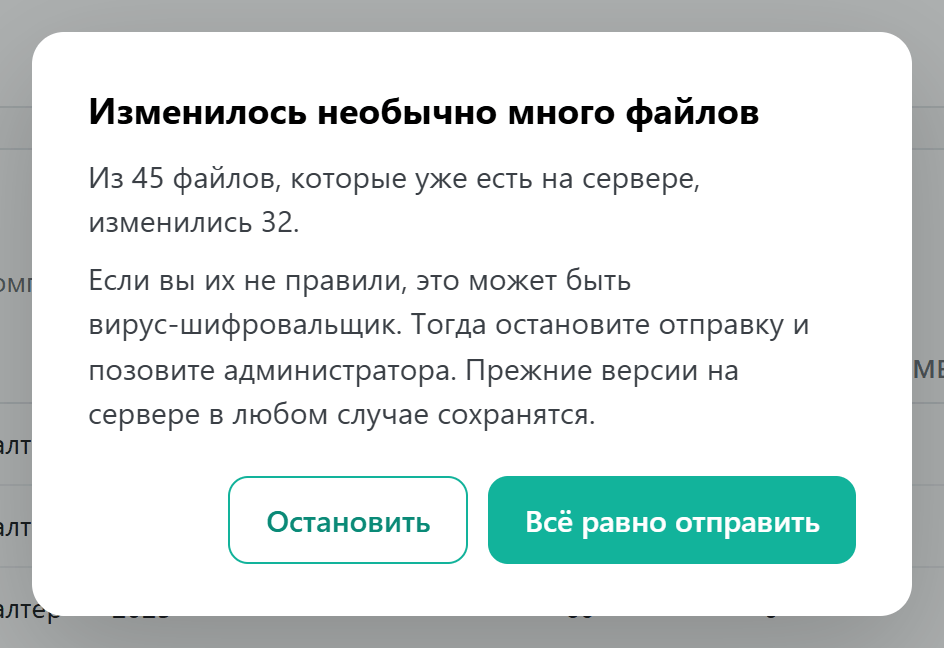
Если вы сами меняли много документов — например, пересохранили или переподписали их, — нажмите Всё равно отправить.
Найдите и скачайте файл
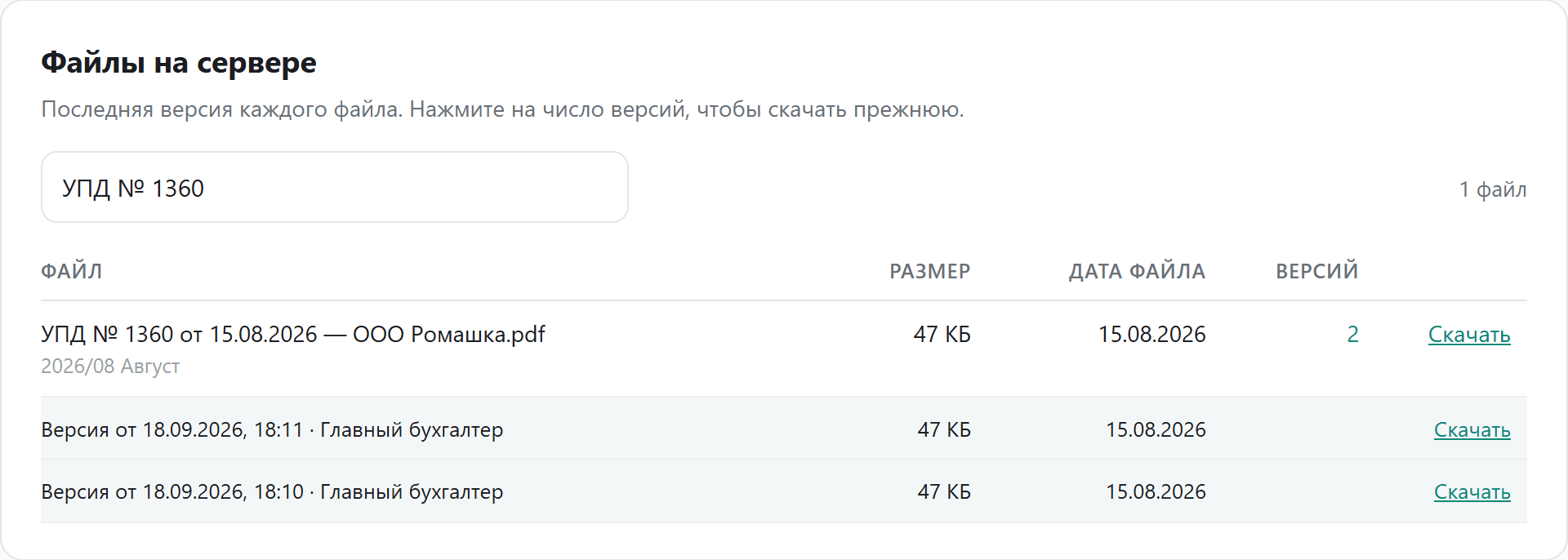
Внизу страницы — раздел «Файлы на сервере». Введите в поиск часть имени файла или папки. «Скачать» — последняя версия. Если версий больше одной, нажмите на их число: появятся все версии, каждую можно скачать.
История отправок
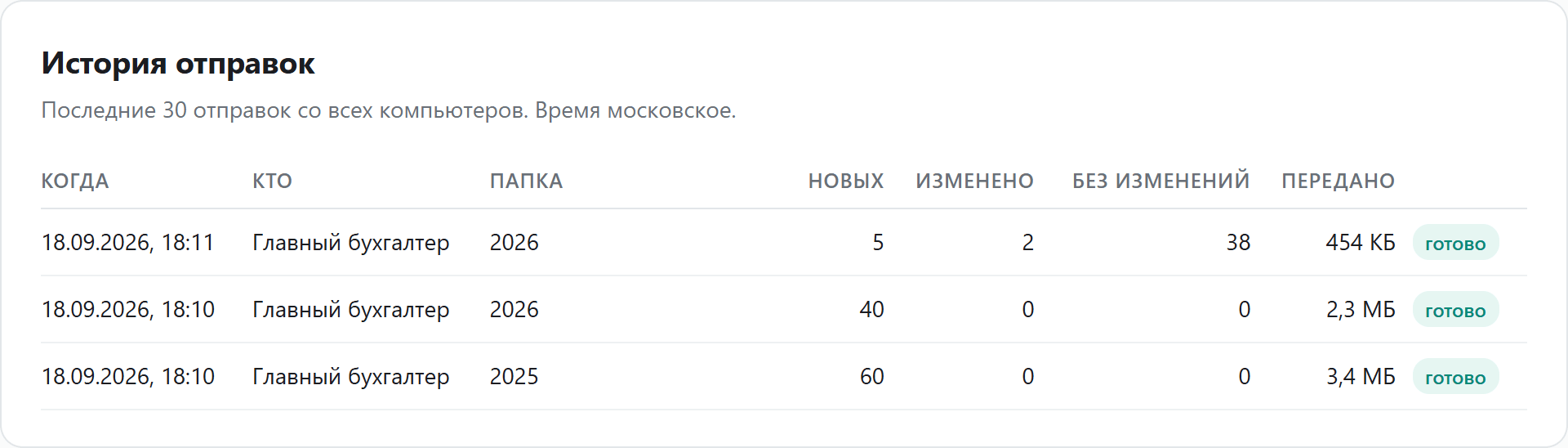
Здесь видно, кто и когда отправлял папки и что изменилось. Отметка «готово» — отправка прошла целиком; «остановлена» или «ошибок: N» — стоит отправить папку ещё раз.
Если что-то пошло не так
«Неверный логин или пароль»
Проверьте раскладку клавиатуры и Caps Lock. После 10 неудачных попыток вход с этого компьютера блокируется на 15 минут — подождите и попробуйте снова или попросите администратора задать новый пароль.
«Нет связи с сервером»
Проверьте интернет и отправьте папку ещё раз — отправится только то, что не успело уйти.
«На сервере заканчивается место»
Отправка остановится сама, ничего не потеряется. Сообщите администратору.
Часть файлов не отправилась
Под итогом будет список «Не отправлено» с причинами. Файлы больше 2 ГБ сайт не принимает. Остальные попробуйте отправить ещё раз; если ошибка повторяется — перешлите список администратору.
Кнопка «Выбрать папку…» не срабатывает
Откройте сайт в Chrome, Edge или Яндекс Браузере последней версии. Если не помогает — перетащите папку мышью в область с пунктирной рамкой.